
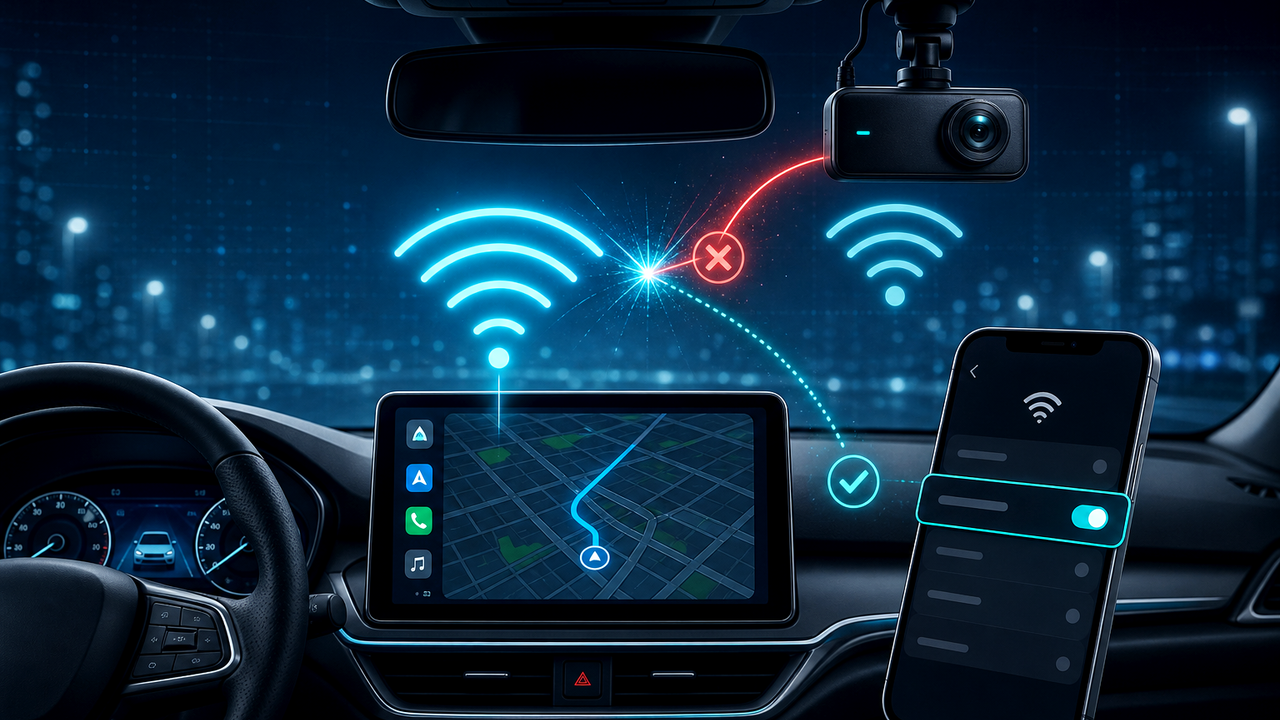
Po montażu wideorejestratora klienci często piszą: „aplikacja nie znajduje kamery”, „łączy się na chwilę i spada” albo „w domu działa, a w aucie już nie”. W praktyce kamera zwykle nagrywa bez zarzutu. Problem dotyczy wyłącznie Wi-Fi między telefonem a rejestratorem – a winowajcą bywa CarPlay albo Android Auto, które w tle same łapią sieć telefonu.
To jeden z najczęstszych tematów, które tłumaczymy po montażu. Poniżej jest gotowa instrukcja: raz ustawisz telefon i nie wracasz do tego przy każdej wizycie w aucie.

Czy CarPlay / Android Auto psuje nagrywanie?
Nie. Wideorejestrator zapisuje materiał na karcie pamięci niezależnie od telefonu. CarPlay i Android Auto nie wyłączają kamery i nie psują nagrań z drogi.
Psują tylko jedno: podgląd na żywo i zrzucanie filmów przez aplikację. Do tego kamera otwiera własny hotspot Wi-Fi. Telefon musi się do niego podłączyć – a smartfon potrafi być w jednej sieci Wi-Fi naraz.
Dlaczego telefon „nie widzi” kamery?
Bezprzewodowy CarPlay i bezprzewodowy Android Auto korzystają z Wi-Fi samochodu (często ukrytej sieci o nazwie marki auta albo „CarPlay / AndroidAuto”). Telefon ma zapisaną tę sieć z włączonym automatycznym dołączaniem.
Efekt w kabinie:
- wsiadasz do auta → telefon sam wraca do Wi-Fi samochodu,
- aplikacja kamery szuka hotspotu rejestratora,
- nie może się połączyć, bo telefon jest już w innej sieci,
- albo łączy się na sekundę i od razu „ucieka” z powrotem do auta.
Dlatego w domu, przy biurku albo na parkingu z wyłączonym infotainmentem wszystko działa – a po odpaleniu auta nagle „kamera nie istnieje”.
Ważne rozróżnienie: przewodowy CarPlay / Android Auto (kabel USB) zwykle nie zajmuje Wi-Fi i tego konfliktu nie wywołuje. Problem dotyczy przede wszystkim wersji bezprzewodowych.
Rozwiązanie: wyłącz Auto-Join, nie usuwaj sieci
Nie musisz kasować CarPlay, zapominać samochodu ani wyłączać Wi-Fi na stałe. Wystarczy wyłączyć automatyczne dołączanie do sieci auta. Sieć zostaje zapisana – gdy będziesz chciał mapy na ekranie, połączysz się ręcznie.

iPhone
- Otwórz Ustawienia → Wi-Fi.
- Znajdź sieć samochodu (CarPlay / nazwa marki auta) i stuknij ikonę „i” obok niej.
- Wyłącz przełącznik Auto-Join (Automatyczne dołączanie).
- Nie ruszaj hasła i nie wybieraj „Zapomnij sieć”, chyba że chcesz zacząć od zera.
Android
- Otwórz Ustawienia → Wi-Fi (albo Sieć i internet → Wi-Fi).
- Wejdź w sieć samochodu (Android Auto / hotspot auta).
- Wyłącz Automatyczne łączenie / Auto-connect / „łącz automatycznie” – nazwa zależy od producenta telefonu.
- Zostaw sieć zapisaną, żeby później wrócić do Android Auto ręcznie.
Jak potem połączyć się z wideorejestratorem?
- Zrób to na postoju – nie w trakcie jazdy.
- Na kamerze włącz Wi-Fi (przycisk, ekran kamery albo automat po starcie – zależy od modelu).
- W telefonie wybierz sieć kamery. Nazwa bywa w stylu 70mai_xxxx, VIOFO-xxxx, FineVu_xxxx itd.
- Hasło jest zwykle w instrukcji, na obudowie albo w pierwszym parowaniu aplikacji.
- Dopiero wtedy otwórz aplikację kamery i pobierz nagrania.
- Po skończeniu wróć ręcznie do Wi-Fi samochodu, jeśli chcesz znowu CarPlay / Android Auto.
Jeśli sieć kamery w ogóle nie widać na liście: sprawdź, czy kamera ma zasilanie, czy Wi-Fi jest włączone na urządzeniu i czy nie jesteś za daleko (hotspot kamery ma krótki zasięg – najlepiej siedzieć w aucie).
Czego nie robić?
- Nie kasuj CarPlay „na zawsze” – wystarczy wyłączyć Auto-Join.
- Nie resetuj kamery przy pierwszym nieudanym połączeniu. To rzadko jest wina sprzętu.
- Nie szukaj usterki w montażu, jeśli nagrania na karcie są kompletne, a GPS i tryb parkingowy działają. Wtedy instalacja jest OK.
- Nie łącz się z kamerą w ruchu. Podgląd na telefonie w czasie jazdy rozprasza — to obsługa telefonu, której przepisy ruchu drogowego zabraniają.
FAQ – pytania, które słyszymy po montażu
W domu aplikacja działa, w aucie nie. To wina kamery?
Prawie nigdy. W domu nie ma konkurencyjnej sieci CarPlay. W aucie telefon sam wraca do Wi-Fi samochodu.
Czy muszę to robić przy każdym uruchomieniu auta?
Nie. Auto-Join wyłącza się raz. Potem tylko ręcznie wybierasz sieć kamery, gdy chcesz zgrać film, i sieć auta, gdy chcesz CarPlay.
Aplikacja łączy się przez Bluetooth – czemu i tak nie działa?
Bluetooth często służy tylko do parowania albo powiadomień. Podgląd i zrzucanie wideo idą przez Wi-Fi. Konflikt zostaje.
Po wyłączeniu Auto-Join zniknęło mi CarPlay.
To normalne, dopóki nie połączysz się ręcznie z siecią auta. Wejdź w Wi-Fi i stuknij sieć samochodu – CarPlay wróci.
Kiedy to jednak nie Wi-Fi?
Jeśli po wyłączeniu Auto-Join nadal nie ma obrazu, sprawdzamy po kolei: zasilanie kamery, kartę (format FAT32/exFAT, klasa zapisu), czy aplikacja jest od właściwej marki, czy nie ma starego hasła po resecie kamery. Przy schludnym montażu przewody nie „odpinają się same” – ale po kolizji, serwisie szyb albo wymianie akumulatora warto dać znać.
Montujemy wideorejestratory z dowolnego sklepu, mobilnie na Mazowszu. Po instalacji krótko pokazujemy parowanie aplikacji i właśnie ten temat CarPlay / Android Auto, bo wraca najczęściej. Szczegóły usługi: montaż wideorejestratora.
Podsumowanie
Kamera może nagrywać bezbłędnie, a telefon i tak „nie widzi” urządzenia. To nie magia i zwykle nie usterka – telefon nie usiądzie w dwóch sieciach Wi-Fi naraz. Wyłącz Auto-Join / automatyczne łączenie dla sieci samochodu, połącz się ręcznie z hotspotem kamery, zgraj materiał i wróć do CarPlay, kiedy go potrzebujesz.
Jeśli po tych krokach nadal nic – dzwoń, sprawdzimy to na miejscu. Telefon: 22 602 29 76 – Warszawa i Mazowsze, bez dopłat w weekendy i święta.